
WPS团队管理创建并管理部门,新手也能学会
企业管理员的工作,面对组织架构的搭建和调整往往无从下手。WPS团队管理的部门管理功能其实逻辑清晰,只要跟着步骤操作,几分钟就能完成部门的创建、编辑和排序。本教程将手把手教你如何使用WPS团队管理创建并管理部门,覆盖全部操作场景。
操作前的准备工作
开始创建并管理部门之前,请确认以下条件:
- 你拥有超级管理员权限,或被授予"组织架构"菜单的管理权限
- 已登录WPS 365,并能访问管理后台
- 已规划好部门架构(建议先在纸面或文档中画出部门树状图)
进入管理后台的路径:打开 管理后台,在左侧导航栏找到"通讯录",点击"组织架构"即可进入部门管理界面。
第一步:添加部门
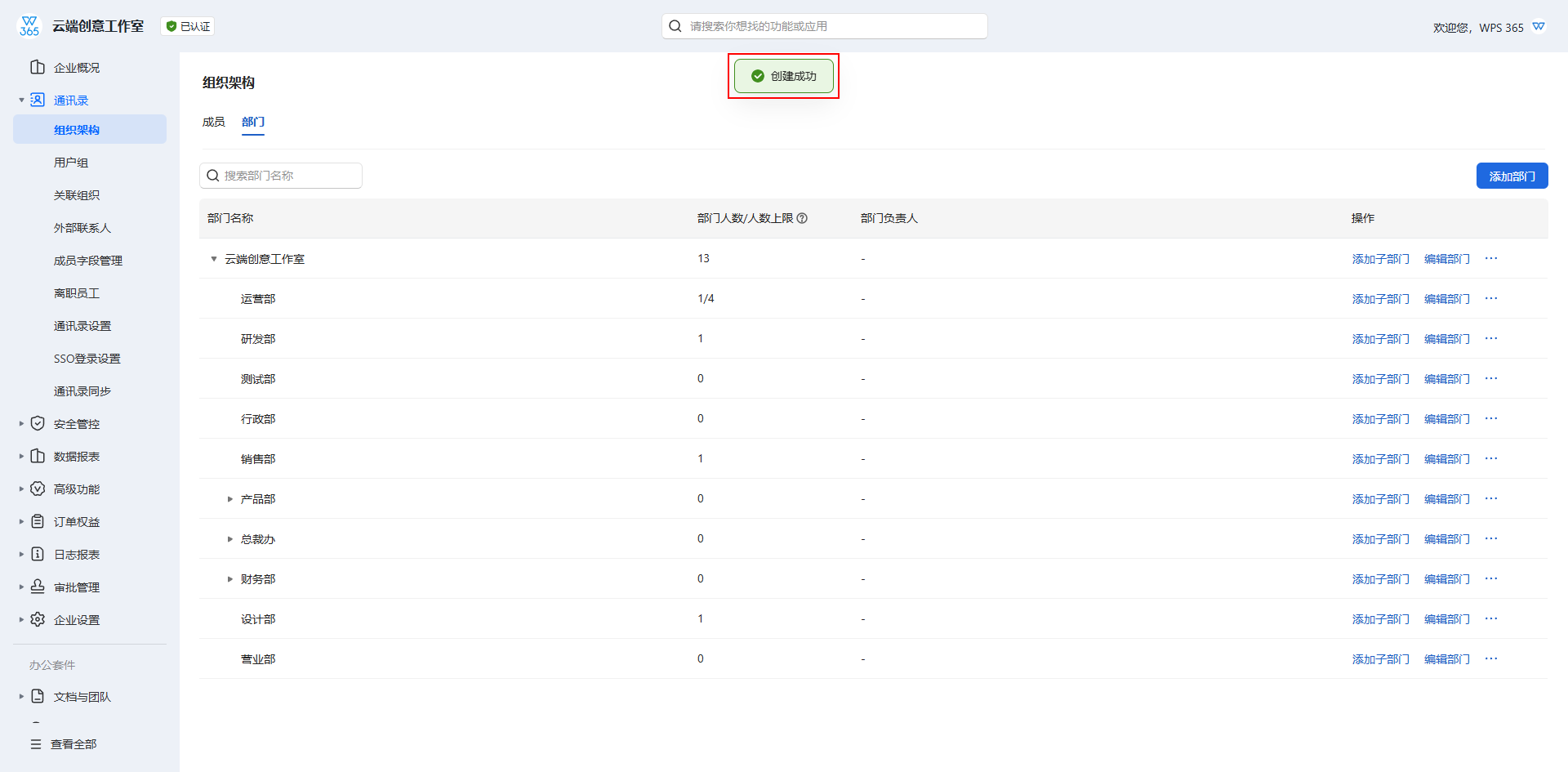
添加部门是创建并管理部门的第一步,分为创建一级部门和创建子部门两种情况。
创建一级部门
在组织架构页面,点击顶部的"部门"按钮,在下拉菜单中选择"添加部门"。
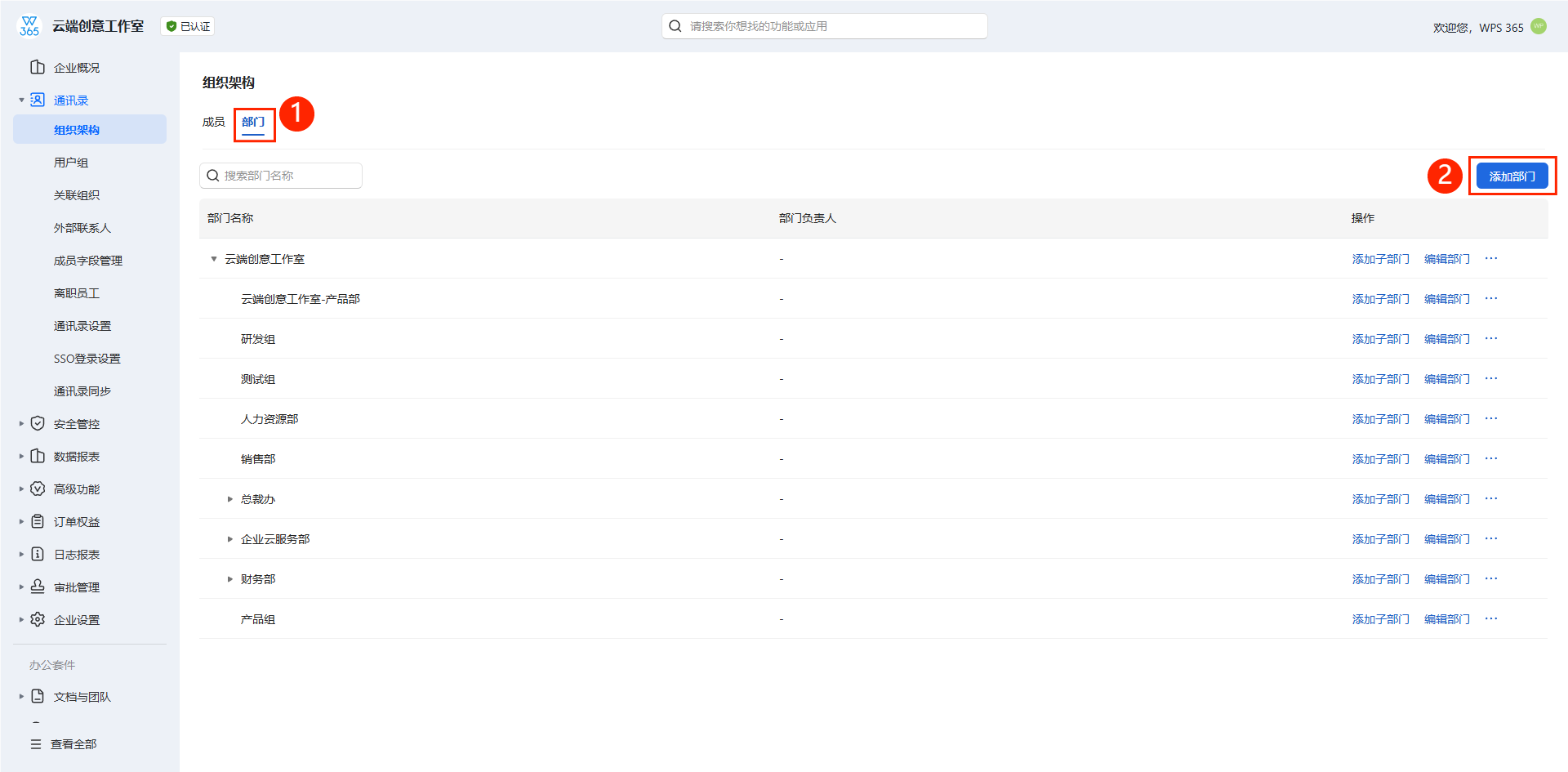
系统弹出部门信息对话框,输入以下内容:
| 字段 | 说明 | 是否必填 |
|---|---|---|
| 部门名称 | 部门的显示名称,如"产品研发部" | 是 |
| 上级部门 | 选择所属的上级部门,一级部门选择根节点 | 是 |
| 部门负责人 | 指定该部门的管理者 | 否 |
填写完成后点击"确定",部门立即创建成功。
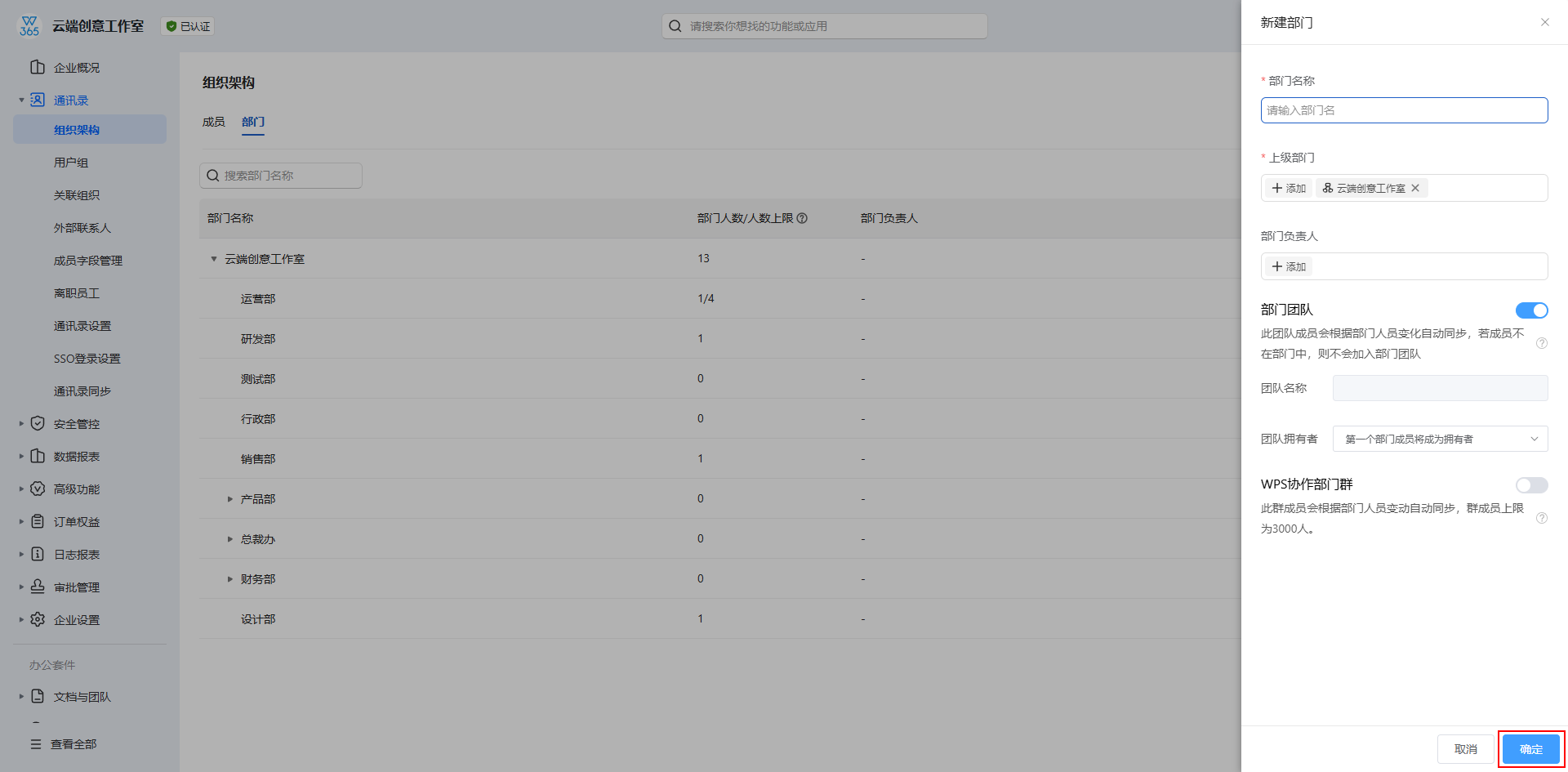
创建子部门
如果需要在已有部门下创建子部门,有两种方式:
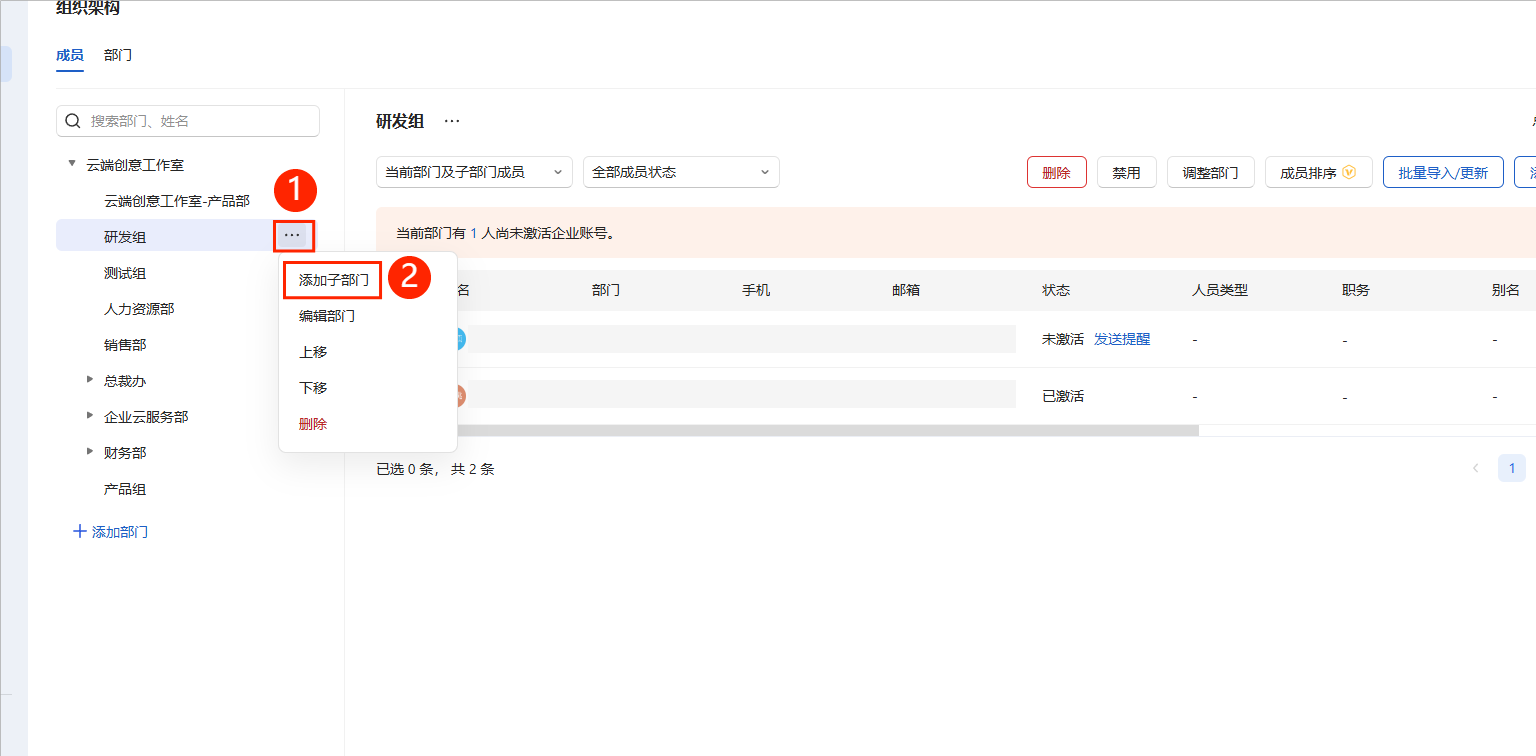
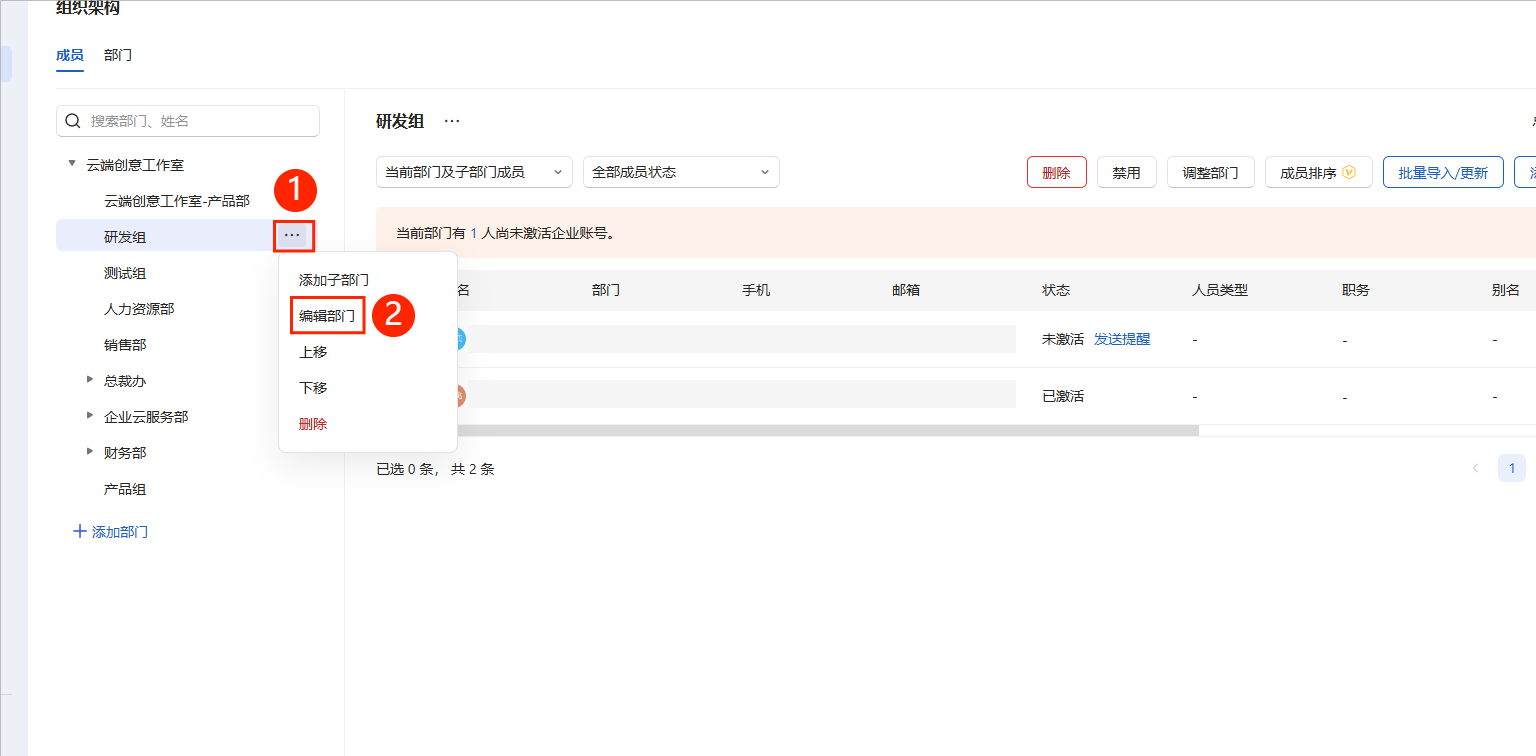
方式一:在成员列表中找到上级部门,点击其右侧的"···"按钮,选择"添加子部门"。
方式二:点击"部门"按钮,在下拉菜单中选择"添加子部门",然后选择上级部门。
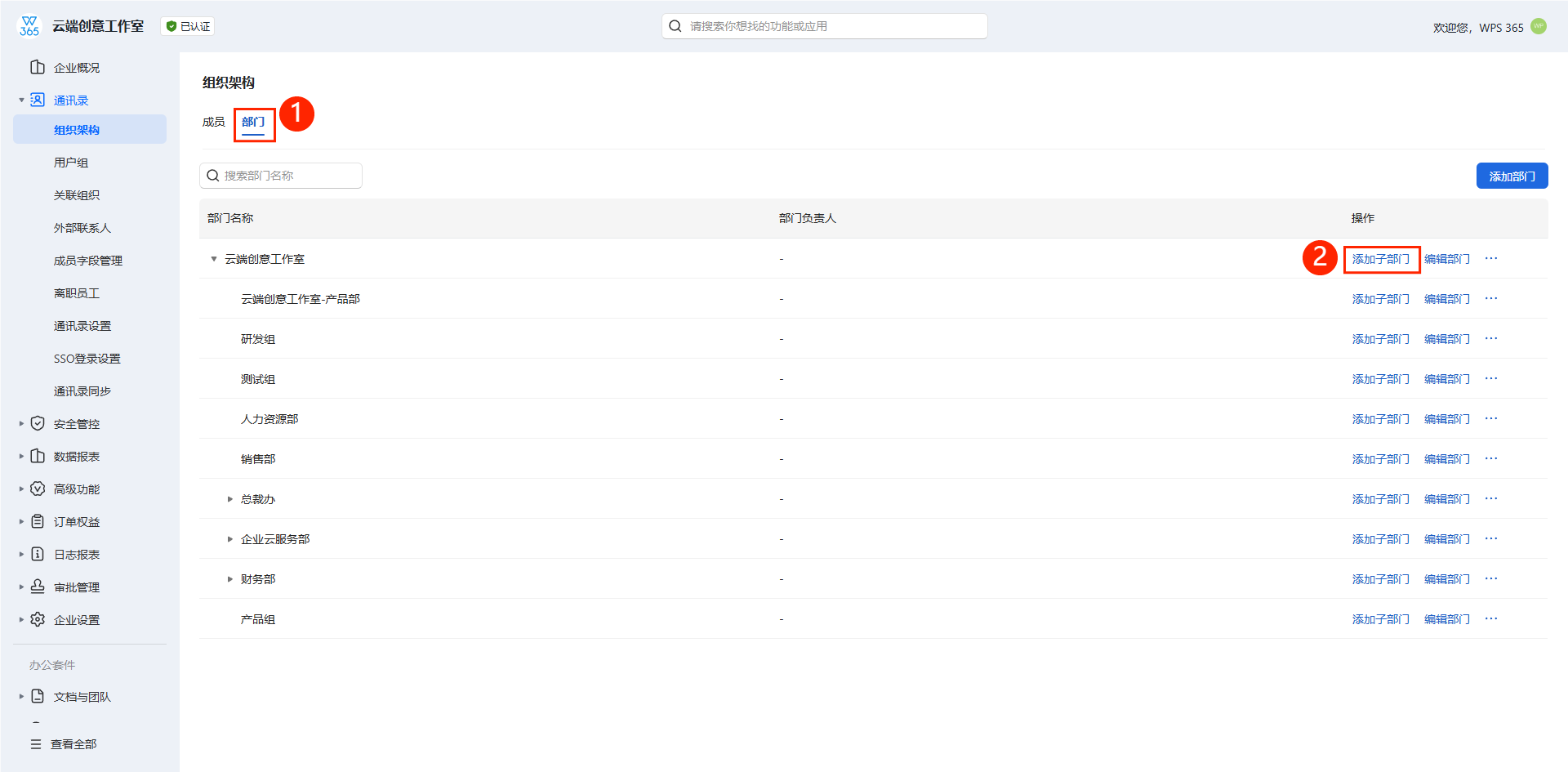
创建子部门后,系统会提示你添加成员。你可以选择从其它部门移入现有成员,或新建成员账号。
第二步:编辑部门信息
部门创建后如果需要修改名称、更换负责人或调整设置,可以通过编辑功能完成。
在成员界面中,找到目标部门,点击右侧的"···"菜单,选择"编辑部门"。
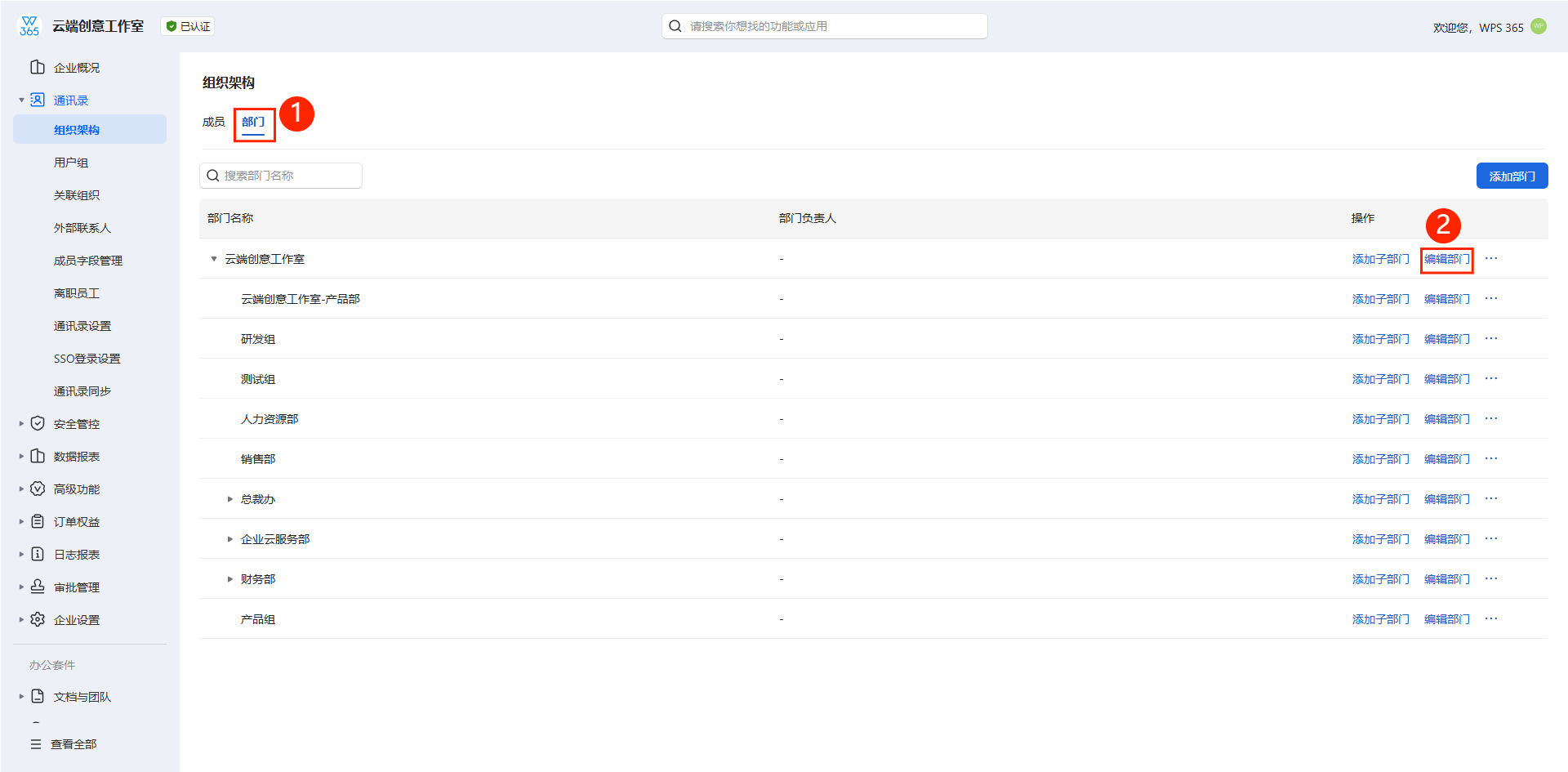
也可以通过"部门"按钮的下拉菜单选择"编辑部门"。
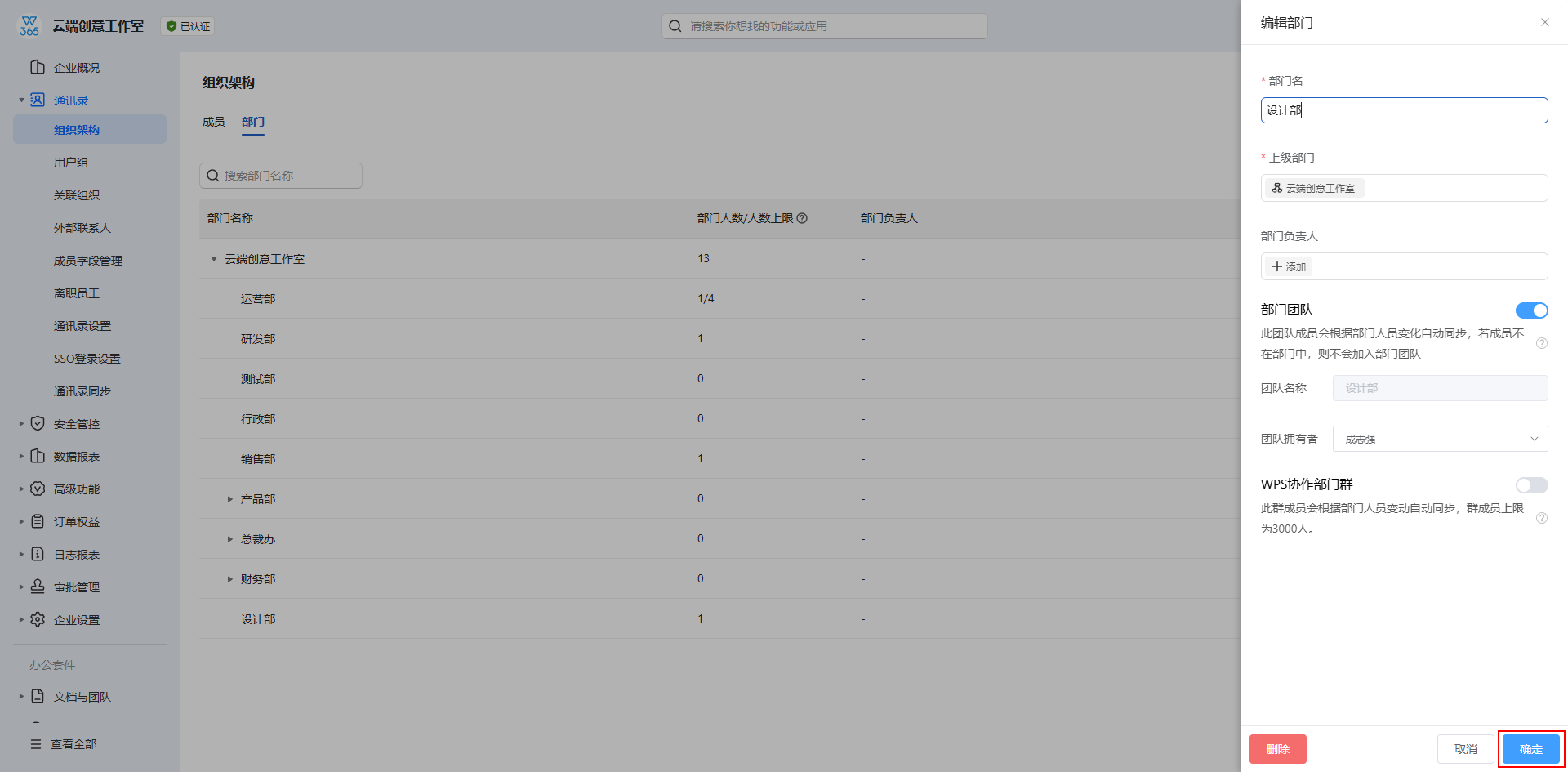
编辑界面支持修改以下内容:
- 部门名称:直接修改输入框中的文字
- 部门负责人:从成员列表中选择新的负责人
- 部门团队:开启或关闭部门团队功能(开启后自动创建团队空间)
- 团队拥有者:设置部门团队的管理者
- WPS协作部门群:开启后自动创建与部门对应的协作群
- 部门群群主:设置部门群的管理员
修改完成后点击"确定"保存。
在编辑部门对话框中,管理员可以修改部门名称、更换负责人、开启部门团队和部门群。
刚学会了这个功能?免费试用完整版
第三步:调整部门排序
部门在通讯录中的显示顺序影响信息查找效率,合理的排序能让组织架构一目了然。
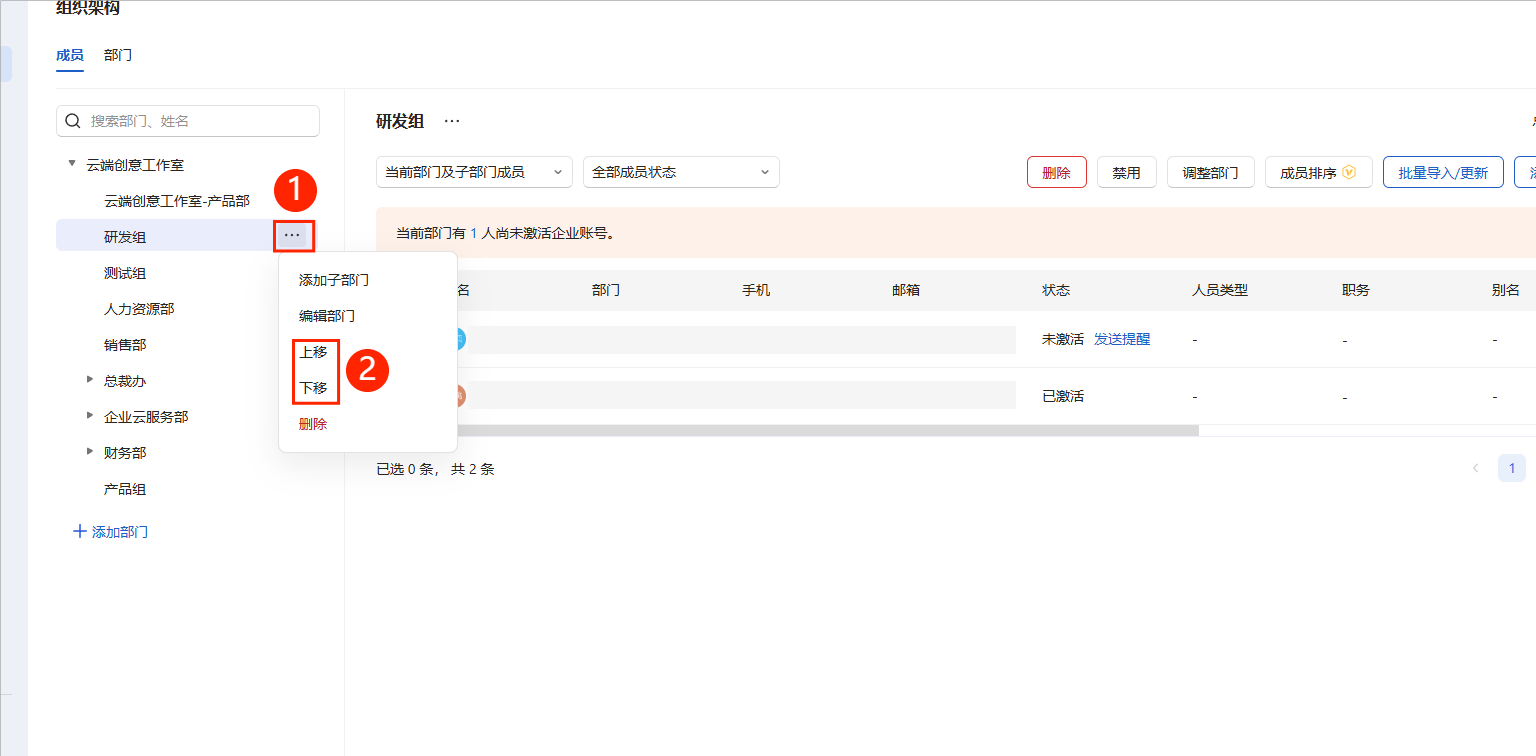
方式一:菜单排序
在部门列表中,点击目标部门右侧的"···"菜单,选择"上移"或"下移"。每次点击移动一个位置,适合微调。
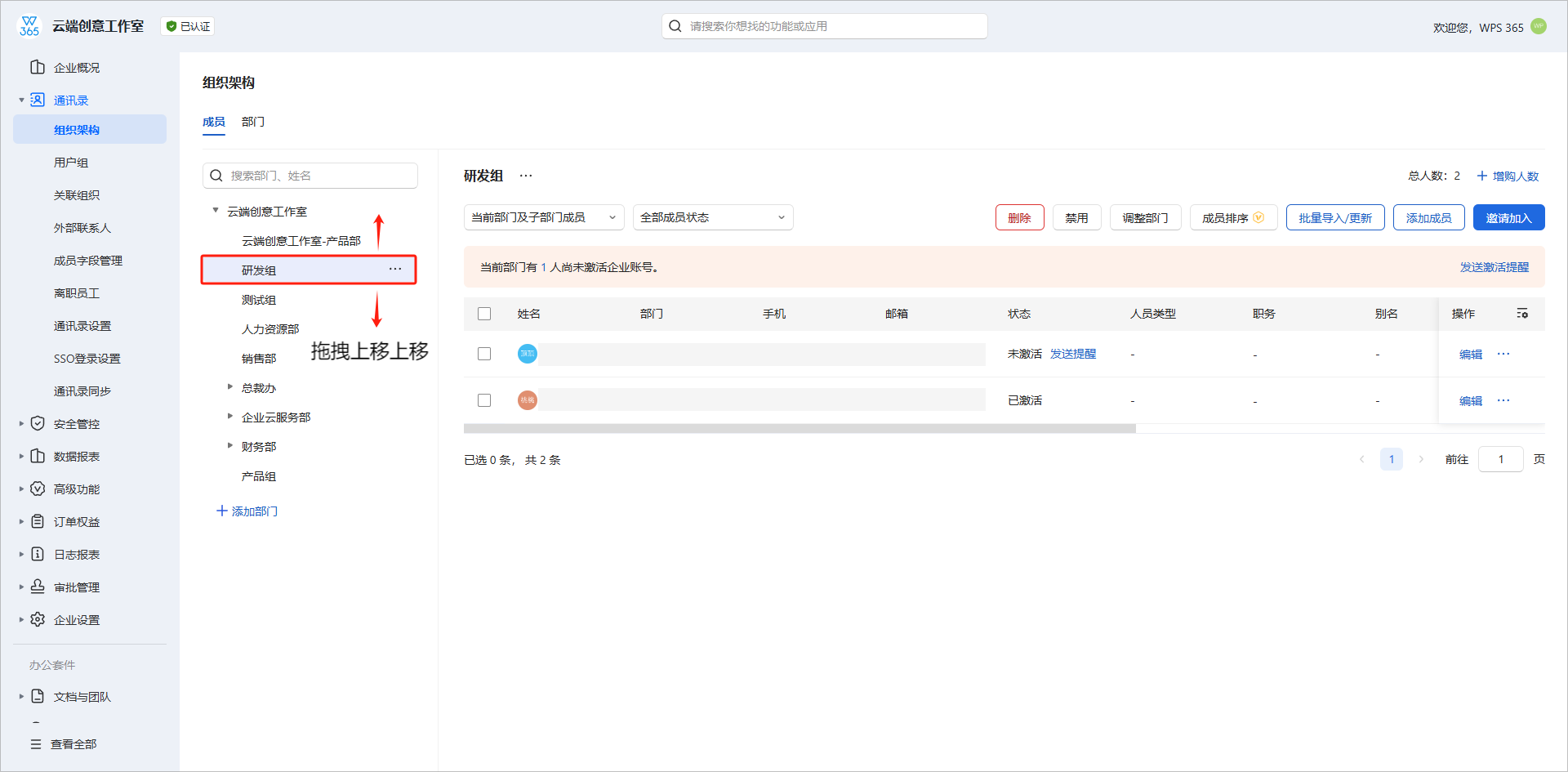
方式二:拖拽排序
直接用鼠标按住部门名称,向上或向下拖拽到目标位置后松开。这种方式适合大幅度调整排序,操作更加直观。
排序小技巧:建议按部门重要性或成立时间排列,核心业务部门放在前面,支持性部门放在后面。跨地区的分支机构可以按地区分组排列。
第四步:删除部门
当部门不再使用时,及时清理可以保持组织架构的整洁。
删除前的检查清单
删除部门前必须确保:
- 该部门内没有成员(如有成员,需先移至其它部门)
- 该部门没有下级部门(如有子部门,需先删除子部门)
执行删除
点击目标部门右侧的"···"菜单,选择"删除"。
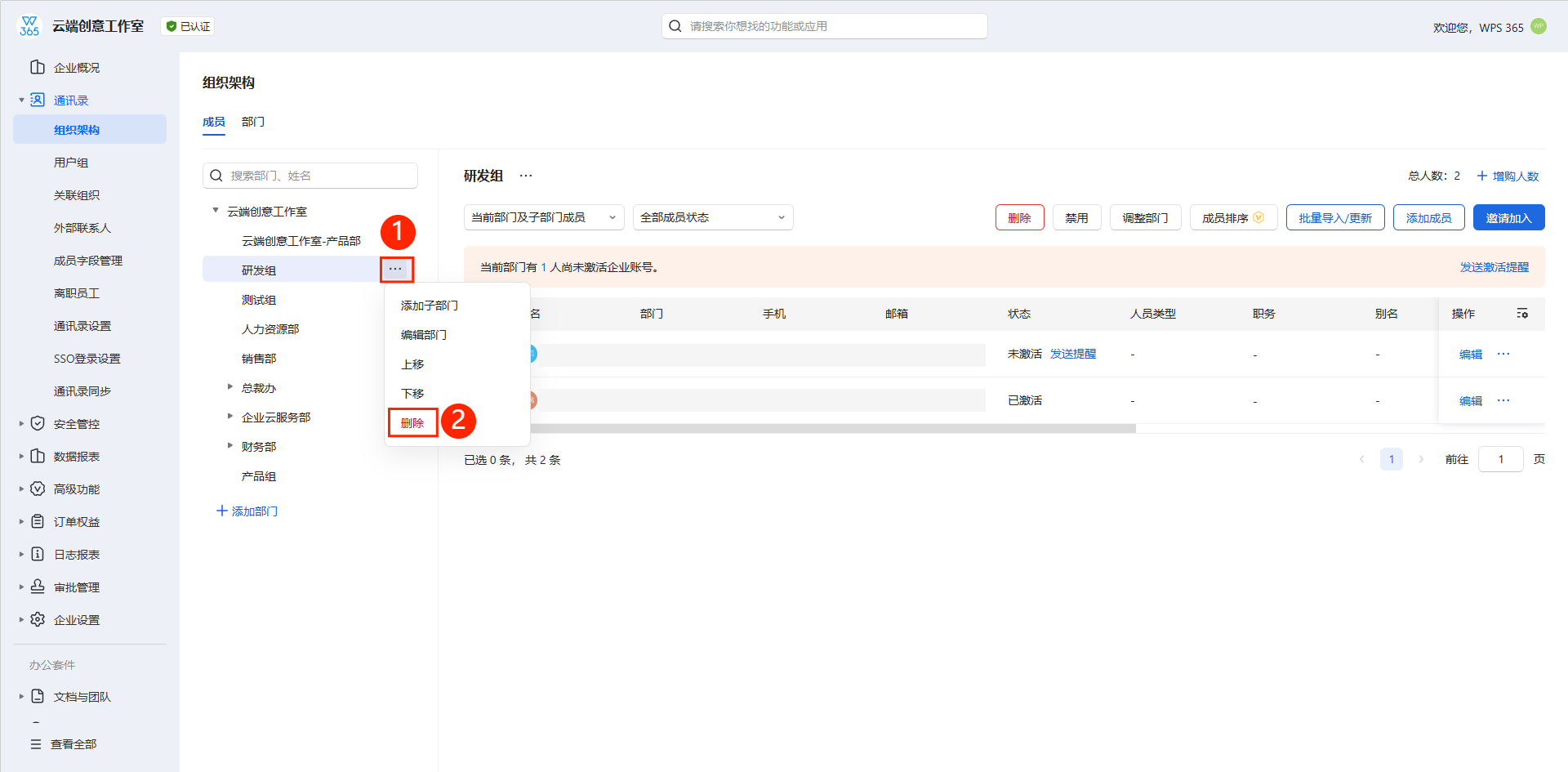
系统弹出确认对话框,显示删除注意事项。阅读后勾选确认项,点击"确定删除"。
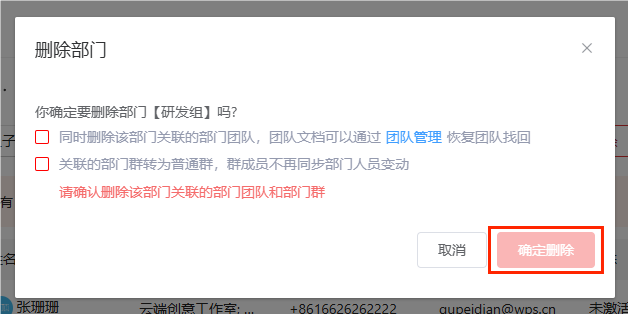
注意:删除操作不可恢复,执行前请务必确认部门内已无成员和子部门。


💬 评论区 (0条评论)