导航菜单

Word文档技巧-制作英文四行线的方法

2026-09-24 17:34 49 阅读 办公教程

我们在利用进行日常办公时,经常需要输入各种各样的文档,有时候也需要在文档当中插入各种格式,比如英文四行线,有些朋友会选择用形状画笔来画出四条线,其实大可不必,今天我们就来教大家,如何在Word文档中插入英文四行线的方法,具体怎么操作,来学习一下吧。

 

Word文档技巧—制作英文四行线的方法_word教程-百科书网

制作英文四行线的方法


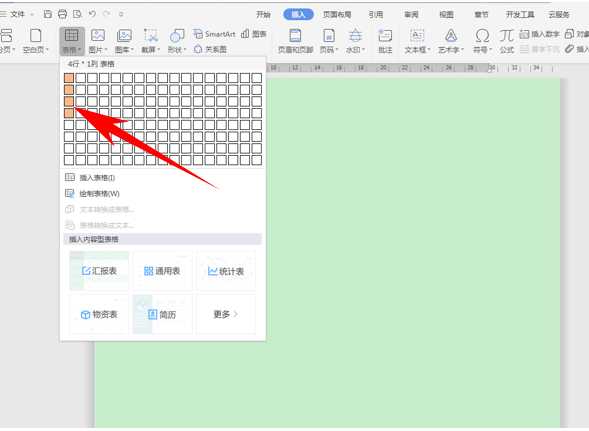
首先,我们单击工具栏插入下的表格,插入一个四行一列的表格。


Word文档技巧—制作英文四行线的方法_word教程-百科书网


然后单击表格右键,选择表格属性。


Word文档技巧—制作英文四行线的方法_word教程-百科书网


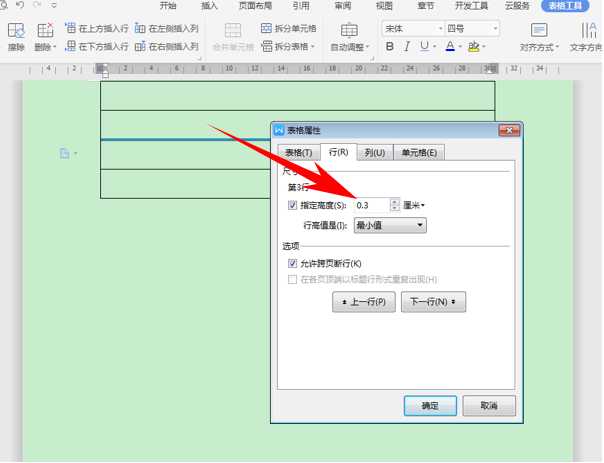
弹出表格属性的对话框,选择行,将指定高度设置为0.3厘米。


Word文档技巧—制作英文四行线的方法_word教程-百科书网


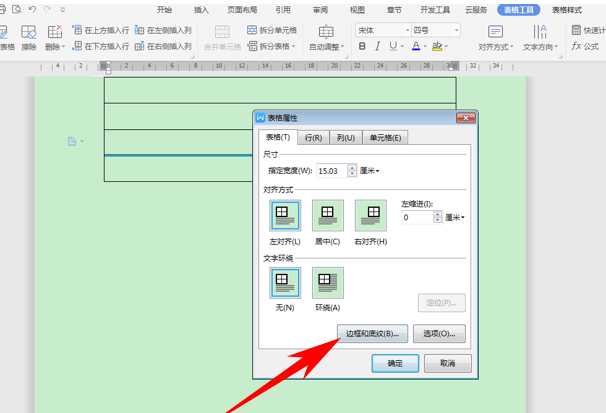
然后单击表格选项,选择下面的边框和底纹。


Word文档技巧—制作英文四行线的方法_word教程-百科书网


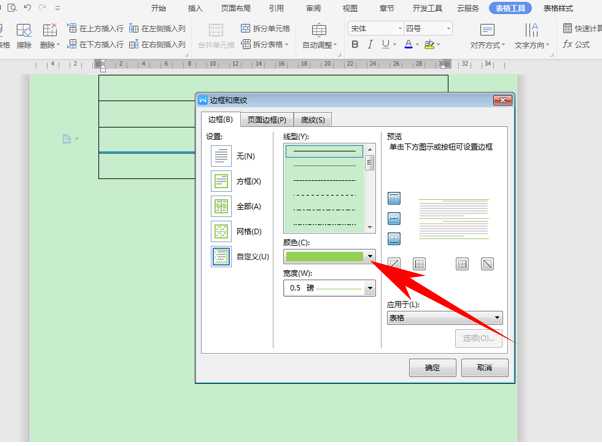
弹出边框和底纹的对话框,选择线型,将颜色设置为绿色,再将表格两边的框线去掉,单击确定。


Word文档技巧—制作英文四行线的方法_word教程-百科书网


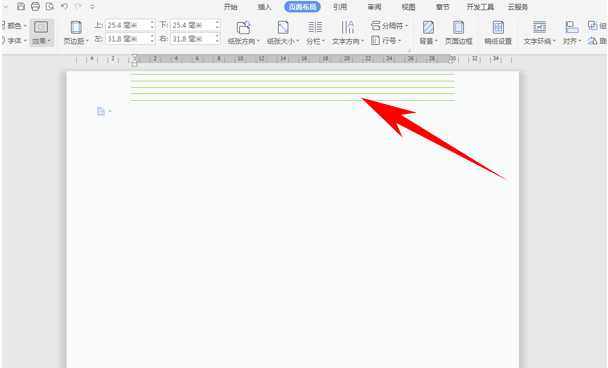
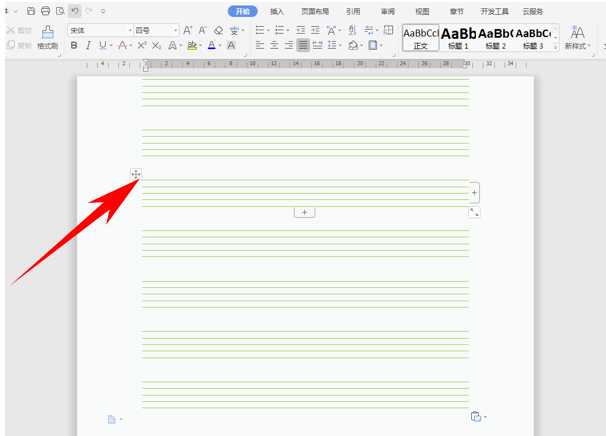
为了好查看,我们将Word背景设置为白色,如下图所示。


Word文档技巧—制作英文四行线的方法_word教程-百科书网


然后批量进行复制粘贴即可,如下图所示。


Word文档技巧—制作英文四行线的方法_word教程-百科书网


那么,在Word文档中,制作英文四行线的方法,是不是非常简单呢,你学会了吗?

← 返回列表
🔖 关键词: 办公教程 Word 文档技巧

相关文章

💬 评论区 (0条评论)

⚡ 快捷回复(点一下直接发送):
😊
⚡点短语=快速评论免填写;自己发表留邮箱,QQ邮箱自动显示QQ头像