
RTX5060Ti的每一滴性能!《穿越火线》cf终极画面与延迟调校指南
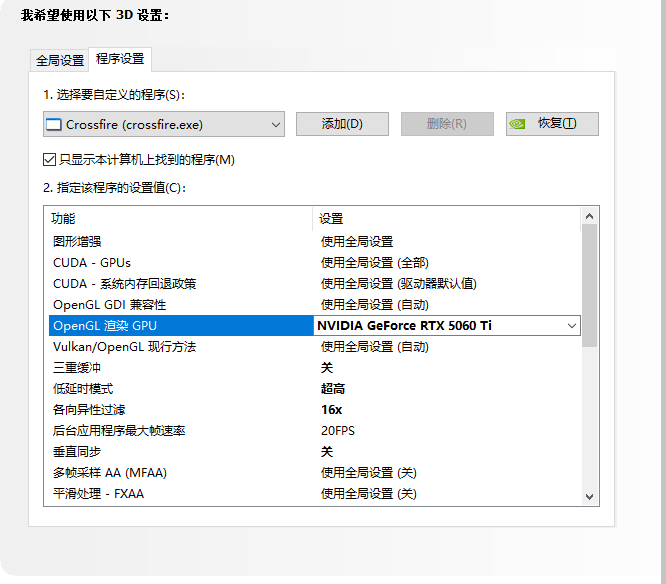
拥有 RTX 5060 Ti 玩《穿越火线》(CF),你最不缺的就是显卡算力。但要想在这款老引擎的射击游戏中做到“指哪打哪”、画面丝滑不卡顿,光靠硬件是远远不够的。系统的节能策略、驱动的默认保守设置,都可能成为影响你枪法的“绊脚石”。
今天,我们就以 crossfire.exe 为核心,从显卡驱动、操作系统到游戏内设置,手把手教你榨干这套配置的极限性能,打造最适合 CF 的电竞环境。
🖥️ 第一步:NVIDIA 控制面板(核心降延迟调校)
CF 这种游戏帧数极高,但显卡负载很低。如果不进行设置,显卡会自动降频,导致帧数忽高忽低。我们需要手动“锁死”它的性能输出。
-
在桌面空白处右键,打开 “NVIDIA 控制面板”。
-
左侧点击 “管理 3D 设置”,右侧切换到 “程序设置” 选项卡。
-
点击“添加”,找到你 CF 安装目录下的主程序
crossfire.exe(如果你有 64 位版本,添加crossfire_x64.exe)。 -
选中程序后,在下方的设置列表中,逐项修改以下参数:
-
🔋 电源管理模式:选择 “最高性能优先”。(最重要!) 这能让你的 5060 Ti 全程保持高频,彻底告别对枪时的掉帧。
-
⚡ 低延迟模式:选择 “超高”。强制减少 CPU 的渲染队列,让你的点击操作与画面反馈几乎零延迟。
-
🎯 最大帧速率:开启,并设置为 “你的显示器刷新率 + 2”。(例如:144Hz 显示器填 146,240Hz 显示器填 242)。这不仅能让帧时间更平滑,还能减少显卡发热。
-
🚫 垂直同步:选择 “关闭”。竞技游戏绝对不要开,会增加严重的鼠标拖拽感。
-
🚫 三重缓冲:选择 “关闭”。
-
🖼️ 纹理过滤 - 质量:选择 “高性能”。牺牲微乎其微的画质,换取更极致的帧数。
-
🔍 各向异性过滤:你的 5060 Ti 性能极强,建议直接设为
16x。这能让远处的地面和墙壁纹理异常清晰,更容易发现敌人轮廓。 -
⚙️ 虚拟现实预渲染帧数:改为
1。进一步压缩延迟。 -
🧠 线程优化:建议先设为 “关闭”。CF 对多核优化一般,关闭有时反而能减少游戏卡顿。
💻 第二步:Windows 系统优化(消除系统干扰)
系统默认的节能策略和鼠标设置,往往会在暗中影响你的手感。
-
开启高性能模式:进入“控制面板” -> “电源选项”,将电源计划更改为 “高性能” 或 “卓越性能”。确保硬件不因节能而偷懒。
-
关闭鼠标加速:进入“控制面板” -> “鼠标” -> “指针选项”,取消勾选“提高指针精确度”。这能消除系统对你鼠标轨迹的二次修正,让肌肉记忆完全转化为游戏内的瞄准。
-
关闭游戏模式:在 Windows 设置 -> 游戏 -> 游戏模式中,将其关闭。部分玩家反馈该功能在 CF 中偶尔会引起卡顿。
🎮 第三步:游戏内画面设置(稳定与视线的平衡)
有了强力的硬件和驱动支持,游戏内的画面设置重点就在于“看得清”和“不卡顿”。
-
分辨率:优先选择显示器原生分辨率(如 1920x1080)。如果你追求极致稳定的 240+ 帧,可以尝试老职业选手常用的
1024×768。 -
画质预设:直接选择 “性能优先” 或把画质拉到“低”。
-
动态模糊 / 武器景深:必须关闭。这些后处理特效不仅严重影响视野,还会增加渲染负担。
-
抗锯齿:建议关闭。CF 的地图不大,关闭抗锯齿反而能让敌人边缘更锐利(虽然有些许狗牙,但更容易分辨)。
-
NVIDIA Reflex:如果游戏设置里提供此选项,务必开启。这是从引擎底层降低延迟的神器。
💎 结语
遵循以上三步设置,你的 RTX 5060 Ti 将被完全“唤醒”。进入游戏后,去个人竞技里扫射一梭子,感受一下极其平滑的帧数曲线和鼠标跟手的快乐吧!
(注:如果你在安装 581.08 驱动时遇到“找不到硬件”的报错,请务必先用 DDU 在安全模式下清理旧驱动,拔掉网线再进行纯净安装。)




💬 评论区 (0条评论)